ConnectYourGPT / ChatGPT, pantalla a pantalla
ConnectYourGPT en ChatGPT, pantalla a pantalla.
Cada paso con su captura, para quien prefiere verlo antes de hacerlo. Hecho en ChatGPT Plus, en el navegador. La versión corta está en la guía de ChatGPT.
Capturas del 2 de noviembre de 2026 (la pantalla de permiso, del 3), con Claude y ChatGPT en español. Los nombres y el código QR son de ejemplo, y los teléfonos están tapados. Las IAs cambian sus menús de vez en cuando: si algo no coincide, busca el botón que haga lo mismo.
Antes: tu cuenta y tu WhatsApp
Crea tu cuenta
Entra en connectyourgpt
.com/ registro desde un ordenador o una tableta. Lee el aviso y marca la casilla: entonces aparece el formulario para crear la cuenta con tu correo o con Google. 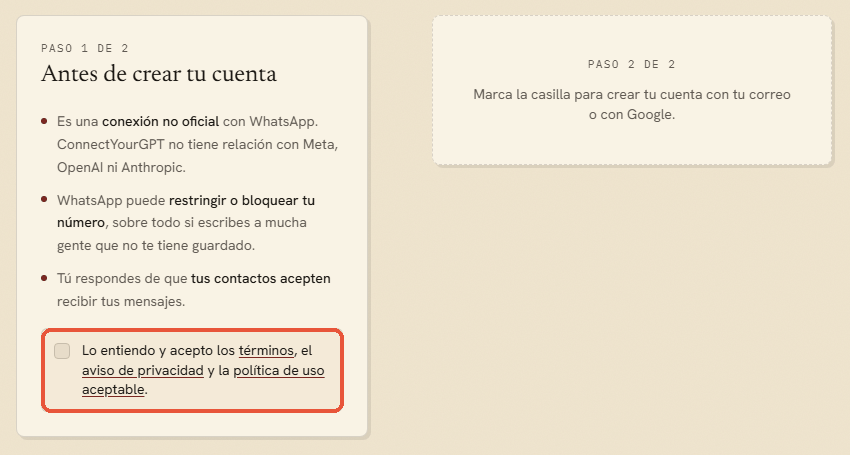
El primer paso del registro: el aviso y la casilla. Abre la pantalla de WhatsApp
En el panel, ve a WhatsApp y pulsa Mostrar el código QR.
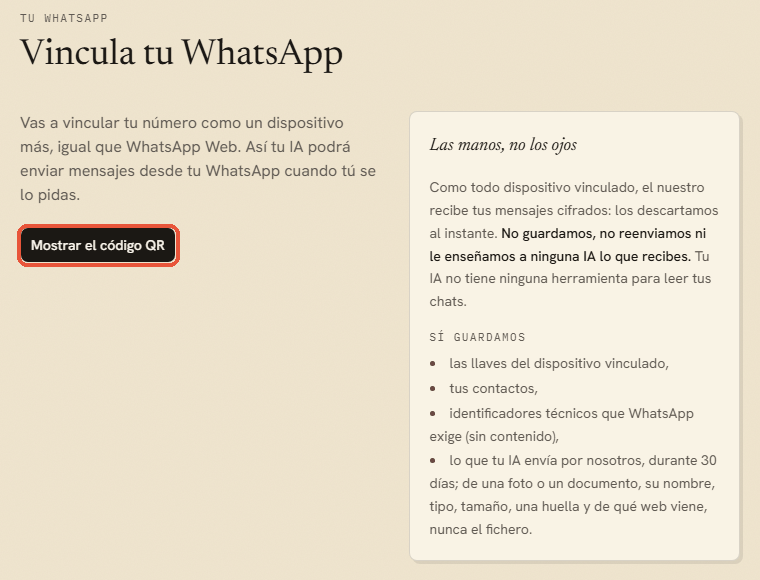
Antes de vincular, la pantalla cuenta qué se guarda y qué no. Escanea el código con tu teléfono
En tu teléfono: WhatsApp → Dispositivos vinculados → Vincular un dispositivo, y apunta la cámara al código de tu pantalla. Es como abrir WhatsApp Web.
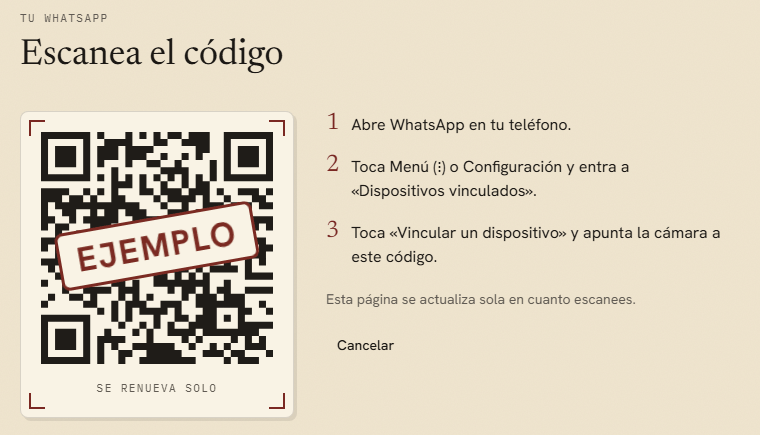
El código de esta imagen es de ejemplo: el tuyo sale en tu panel y se renueva solo. Tu número aparece conectado
La página cambia sola en cuanto escaneas. Ya puedes conectar tu IA.
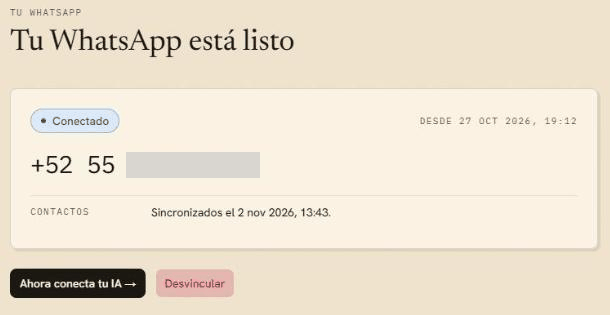
Tu WhatsApp, vinculado. Aquí saldrá tu número; en la imagen está tapado.
En ChatGPT
Aún no hemos probado otros planes ni la app del móvil, y OpenAI puede cambiarlo. La ficha del complemento avisa de que ChatGPT «puede compartir chats y memorias relevantes con esta aplicación», y lo que traiga esta conexión puede usarse para mejorar sus modelos si tienes activa la opción «Mejorar el modelo para todos». Está explicado en la guía de ChatGPT.
Abre los complementos
En chatgpt.com, pulsa Complementos en la barra lateral (o entra directo en chatgpt
.com/ plugins). 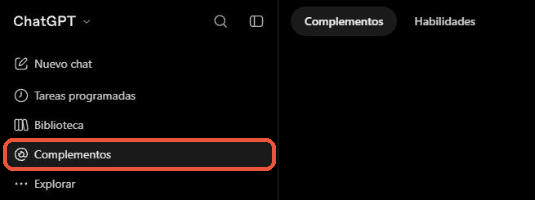
La barra lateral de ChatGPT, con «Complementos» señalado. Añade un servidor propio
Pulsa Añadir, arriba a la derecha, y elige Añadir servidor MCP personalizado.
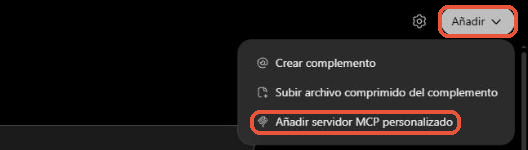
«Añadir» y su menú abierto. Rellena el formulario
En Nombre, escribe ConnectYourGPT. En Conexión, deja URL del servidor y pega
https://. Deja la autenticación en OAuth, como viene; el icono y la descripción son opcionales. Marca Lo entiendo y quiero continuar y pulsa Crear como complemento.api .connectyourgpt .com/ mcp 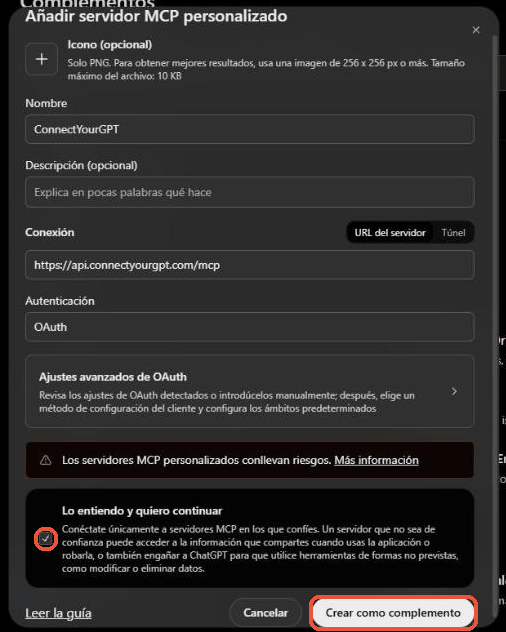
El formulario relleno, con la casilla marcada. Conecta
ChatGPT te enseña qué puede compartir con la aplicación. Léelo y pulsa Conectar ConnectYourGPT.
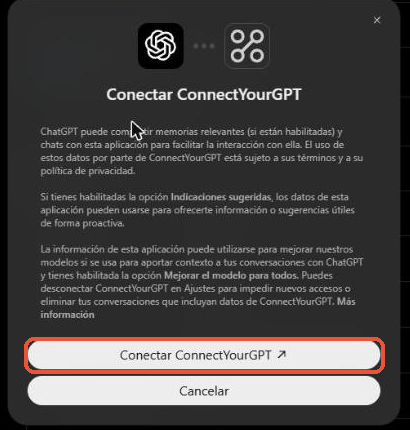
La ventana de ChatGPT antes de conectar. Da permiso
ChatGPT te lleva a la pantalla de permiso de ConnectYourGPT. Si te lo pide, entra con tu cuenta. Lee lo que podrá hacer y lo que nunca podrá, comprueba que el permiso va a
chatgpt.comy pulsa Permitir.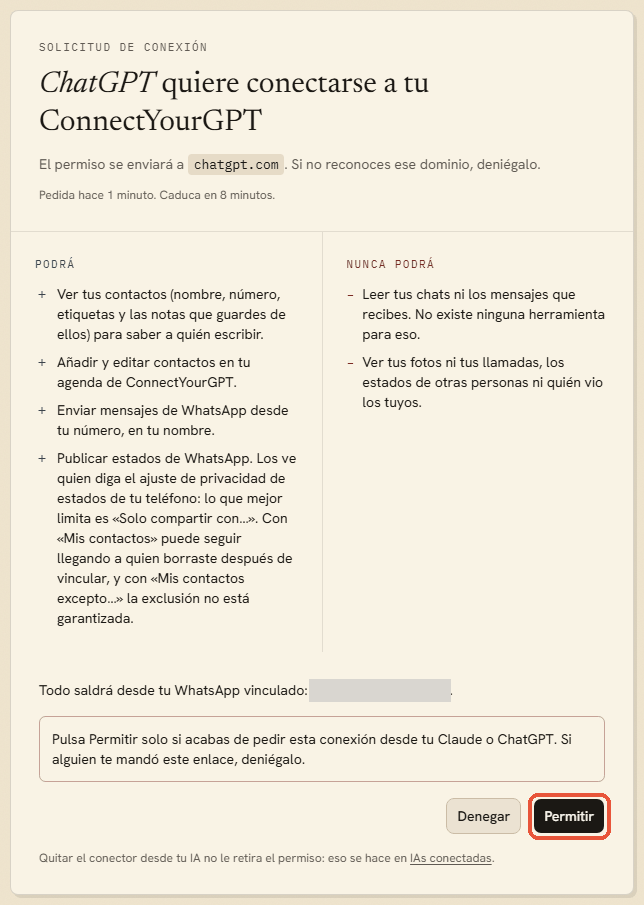
La pantalla de permiso: lo que ChatGPT podrá hacer, lo que nunca podrá y adónde va el permiso. Llámalo en un chat
En un chat, escribe
@y elige ConnectYourGPT en la lista.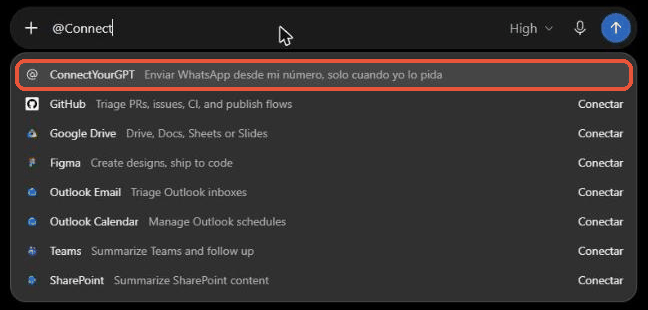
La lista que sale al escribir la arroba. La frase de al lado es la descripción opcional del complemento: si la dejas vacía, no sale. Pide tu primer mensaje
Por ejemplo: «Escríbele a Ana Ruiz que la cita es mañana a las 10». ChatGPT te enseña a quién y qué, y te pide confirmar con Sí, enviar o Cancelar.
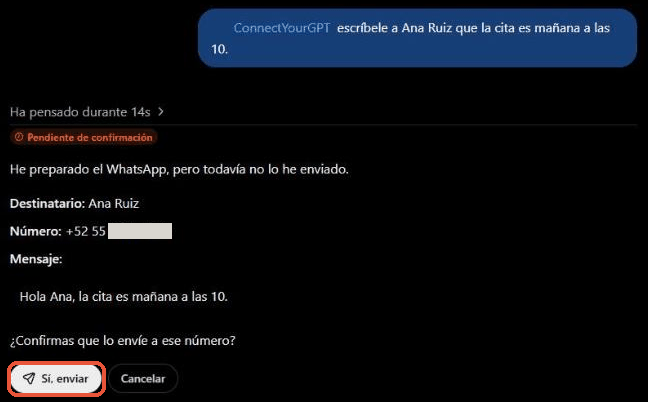
El borrador: destinatario, teléfono y mensaje, todavía sin enviar. Mira lo que te dice
ConnectYourGPT no puede comprobar tu sí: solo se lo pide a ChatGPT. ChatGPT también puede preguntarte Permitir una vez o Permitir siempre antes de enviar: «una vez» es lo más prudente. «Enviado» quiere decir que WhatsApp lo aceptó, todavía no que llegó al teléfono: si quieres saberlo, pregúntaselo un poco después.
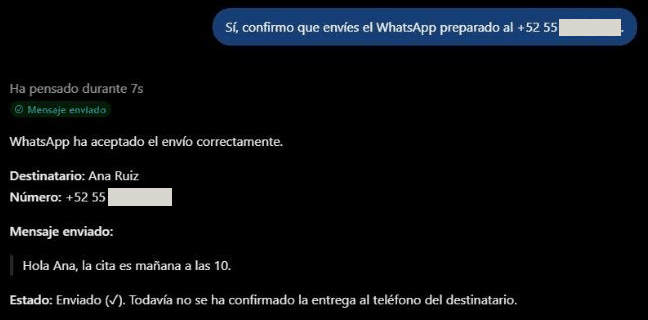
La respuesta tras enviar: aceptado por WhatsApp y aún sin confirmar la entrega.
Si algo no va
Quiero quitar el complemento de ChatGPT
En Complementos → Personales, abre ConnectYourGPT, pulsa Gestionar y después Desinstalar. Eso lo quita de ChatGPT, pero no le retira el permiso: eso se hace en el panel, como se cuenta aquí abajo.
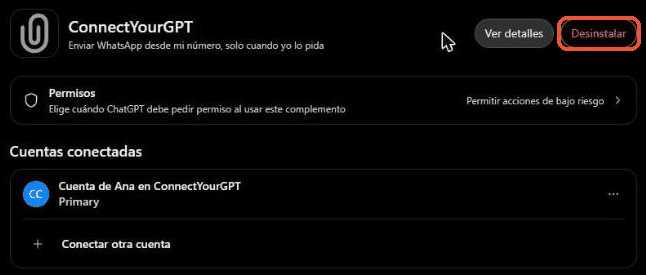
Los ajustes del complemento, con «Desinstalar» señalado.
Si cambias de idea
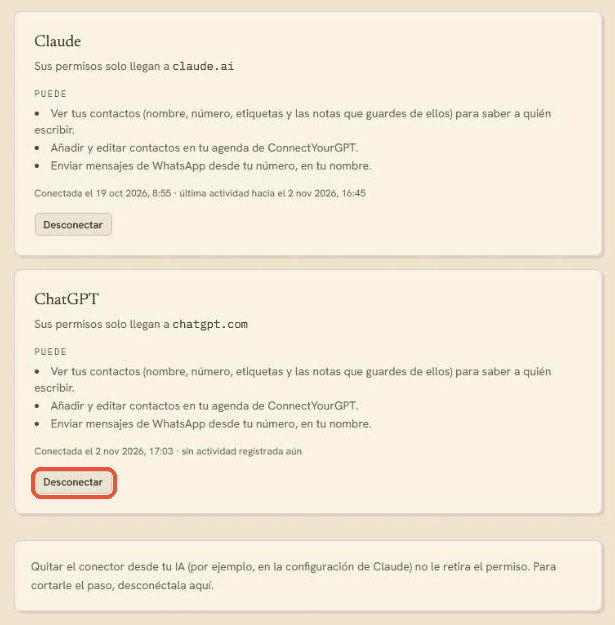
En el panel de ConnectYourGPT, en IAs conectadas, ves cada IA que tiene permiso. Para cortarle el paso, pulsa Desconectar y confírmalo. Desde ese momento ya no puede usar ninguna herramienta. Quitar el conector solo en tu IA no le retira el permiso.