ConnectYourGPT es un servicio independiente. No está afiliado a OpenAI, Anthropic ni Meta: funciona con Claude, con ChatGPT Plus y con WhatsApp.Servicio independiente: sin relación con OpenAI, Anthropic ni Meta.

ConnectYourGPT / Instalar en ChatGPT

Enviar WhatsApp desde ChatGPT Plus, paso a paso.

Que sepamos, ChatGPT no trae de fábrica una opción para enviar WhatsApp desde tu número; con Connect­Your­GPT, sí, y sin poder leer tus chats. Se hace una sola vez, desde chatgpt.com en el navegador. Lo hemos probado de punta a punta en ChatGPT Plus: después, en un chat, lo llamas con @ConnectYourGPT, le pides que le escriba a alguien y el mensaje sale desde tu WhatsApp.

Dirección del conectorhttps://api.connectyourgpt.com/mcp
Nombre: ConnectYourGPT
Crear cuenta

349 MXN al mes · cancelas cuando quieras. ¿Ya tienes cuenta? Entra.

En movimiento

Cómo se conecta y qué consigues.

Cómo se conecta

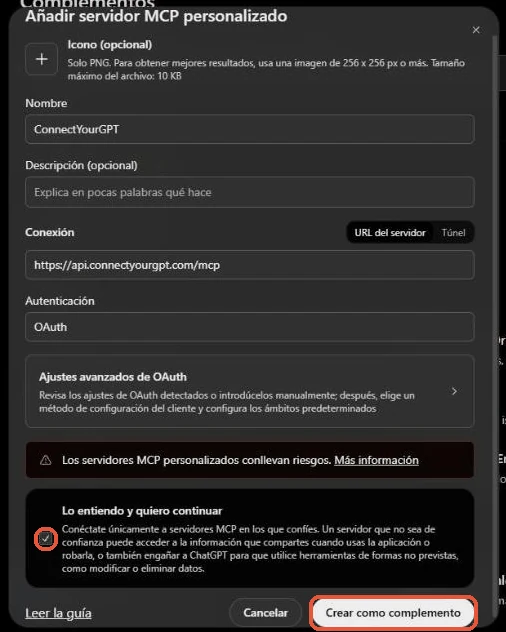
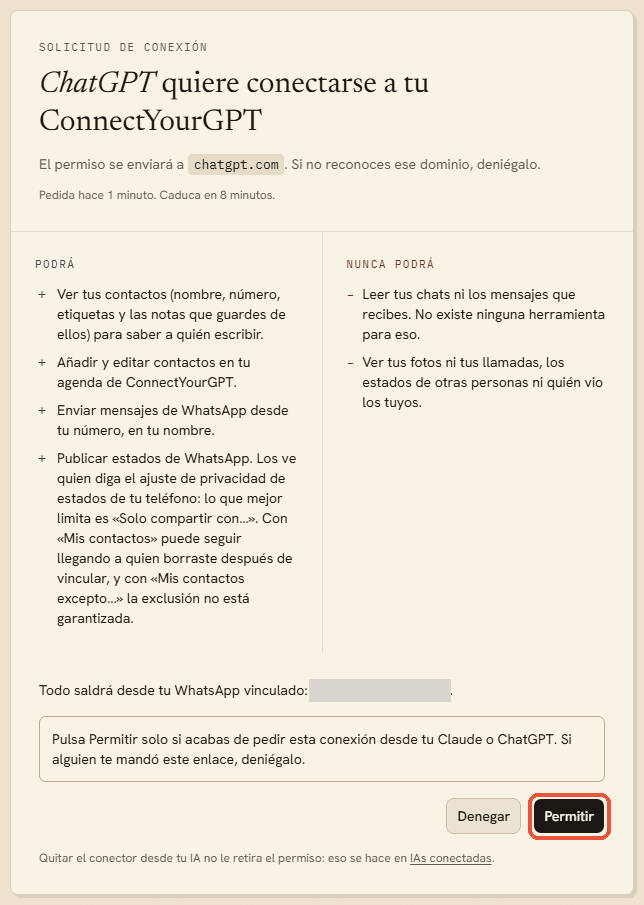
Capturas reales de ChatGPT Plus: los complementos, el formulario con el nombre y la dirección, y el permiso en ConnectYourGPT.

Qué consigues

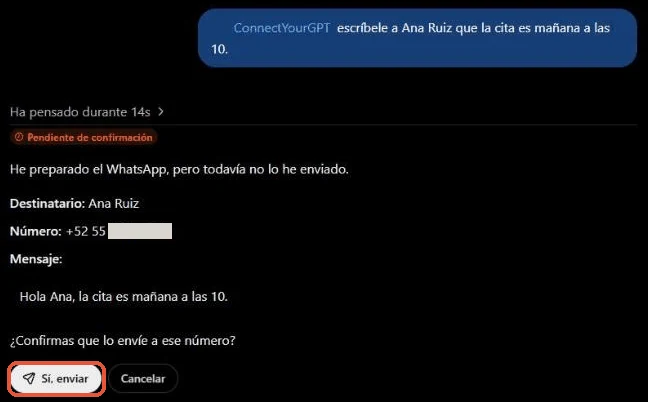
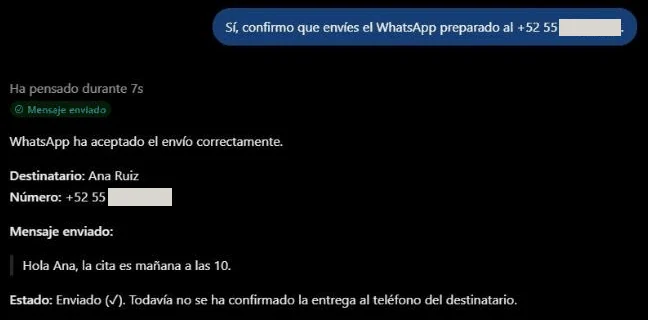
Capturas reales de ChatGPT Plus: te enseña a quién y qué, y el mensaje sale de tu número cuando confirmas.

Paso a paso · ChatGPT Plus, en la web

¿Prefieres verlo antes de hacerlo? Aquí está pantalla a pantalla, con capturas.

  1. Crea tu cuenta y vincula tu WhatsApp

    Entra en connectyourgpt.com desde un ordenador o una tableta y crea tu cuenta. Después, en tu teléfono: WhatsApp → Dispositivos vinculados → Vincular un dispositivo, y escaneas el código QR que te enseña el panel. Es como abrir WhatsApp Web.

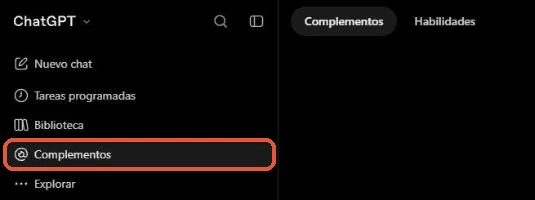
  2. Abre los complementos de ChatGPT

    En chatgpt.com, ve a Complementos en la barra lateral (o entra directo en chatgpt.com/plugins).

    Lo probamos con ChatGPT en español. Si el tuyo está en otro idioma, los botones se llaman distinto: busca el que haga lo mismo.

  3. Añade un servidor propio

    Pulsa Añadir, arriba a la derecha, y elige Añadir servidor MCP personalizado.

  4. Escribe el nombre y pega la dirección

    La dirección va en URL del servidor. Deja la autenticación en OAuth, como viene. El icono y la descripción son opcionales.

    NombreConnectYourGPT
    Dirección del conectorhttps://api.connectyourgpt.com/mcp
  5. Confirma y conecta

    Marca la casilla Lo entiendo y quiero continuar y pulsa Crear como complemento. En la pantalla siguiente, pulsa Conectar ConnectYourGPT.

  6. Da permiso a ChatGPT

    ChatGPT te lleva a la pantalla de permiso de Connect­Your­GPT. Entras con tu cuenta, ves uno por uno los permisos que pide (como enviar desde tu número) y lo que nunca podrá (leer tus chats ni los mensajes que recibes), y pulsas Permitir.

  7. Pide tu primer mensaje

    En un chat, escribe @ConnectYourGPT y pide, por ejemplo: «Escríbele a Ana que la cita es mañana a las 10». El conector le pide a ChatGPT que te enseñe a quién y qué y que espere tu sí: te enseña el mensaje con sus botones Sí, enviar y Cancelar. Connect­Your­GPT no puede comprobar ese sí: solo se lo pide a ChatGPT. ChatGPT también puede preguntarte Permitir una vez o Permitir siempre: «una vez» es lo más prudente.

§ Antes de usarlo

Lo que conviene saber.

Otros planes y el móvil

Aún no hemos probado Free, Go, Pro, Business ni Enterprise, ni la app del móvil. Si no te sale «Añadir servidor MCP personalizado», puede que tu plan no lo tenga.

En Claude, Connect­Your­GPT funciona en todos los planes, también el gratuito: guía de Claude.

OpenAI puede cambiarlo

ChatGPT marca estos complementos como de desarrollo («dev mode»), y no hemos encontrado esta opción documentada para Plus en su ayuda. Hoy funciona, pero podría dejar de estar.

Connect­Your­GPT no es una app oficial de ChatGPT ni está en su directorio: se añade a mano, con estos pasos.

Lo que viaja por esta conexión

La ficha del complemento avisa de que ChatGPT «puede compartir chats y memorias relevantes con esta aplicación». Lo que Connect­Your­GPT recibe es lo que ChatGPT pone en cada herramienta: a quién buscar, los datos de un contacto, el texto de un mensaje o de un estado y, si lleva fichero, su enlace y su nombre. Ninguna herramienta pide tus chats ni tus memorias: solo llegaría algo de ahí si ChatGPT lo escribe en uno de esos campos. Lo que se guarda, con su plazo, está en la documentación del conector.

ChatGPT también avisa de que lo que traiga esta conexión puede usarse para mejorar sus modelos si tienes activa la opción «Mejorar el modelo para todos». Aquí lo que traen las herramientas es tu número de WhatsApp y el estado de tu cuenta; de tus contactos, nombre, número, etiquetas y notas; y de lo enviado, a quién, el texto, el fichero si lo lleva (nombre, tamaño y de qué web viene) y cuándo se entregó y se leyó; y de los estados que publicó Connect­Your­GPT, el texto, la foto si la lleva (nombre, tamaño y de qué web viene), cómo acabaron y cuántos contactos de tu agenda había sincronizados al prepararlos. Si no quieres, apaga esa opción en ChatGPT.

§ Si algo no va

Lo que suele pasar.

No encuentro «Complementos» ni «Añadir servidor MCP personalizado»
ChatGPT cambia a veces sus menús, y puede que tu plan no lo tenga: solo lo hemos comprobado en Plus. La dirección es siempre la misma.
ChatGPT no usa ConnectYourGPT
Llámalo en el chat: escribe @ConnectYourGPT antes de pedirle el mensaje.
ChatGPT dice que la suscripción no está activa
Entra en connectyourgpt.com/billing y revisa tu suscripción.
ChatGPT dice que el WhatsApp no está vinculado
Vuelve a vincularlo en connectyourgpt.com/whatsapp con el código QR. Si lo quitaste desde el teléfono, hay que vincular de nuevo.
ChatGPT no puede publicar estados
Una conexión de antes no tiene ese permiso, y ChatGPT guarda la lista de herramientas al conectar. Si tu ChatGPT no ve las herramientas de estados, desinstálalo y vuelve a añadirlo: en Complementos → Personales, abre Connect­Your­GPT, pulsa Gestionar y después Desinstalar, y añádelo otra vez. En la pantalla de permiso tiene que salir «Publicar estados de WhatsApp», y el número desde el que saldrían. Ese permiso va junto con los demás: si no quieres estados, no lo hagas. Después, en IAs conectadas, desconecta la conexión vieja.
Un mensaje sale «en cola»
Es normal: los mensajes salen espaciados, de 8 a 20 segundos entre uno y otro, para cuidar tu número. No hace falta repetirlo.
ChatGPT dice que el mensaje se aceptó, no que llegó
Es lo correcto: WhatsApp lo aceptó, y aún no ha confirmado la entrega. No lo envíes otra vez. Si quieres saber si llegó, pregúntaselo a ChatGPT un poco después.