ConnectYourGPT es un servicio independiente. No está afiliado a OpenAI, Anthropic ni Meta: funciona con Claude, con ChatGPT Plus y con WhatsApp.Servicio independiente: sin relación con OpenAI, Anthropic ni Meta.

ConnectYourGPT / Instalar en Claude

Enviar WhatsApp desde Claude, en cinco minutos.

Que sepamos, Claude no trae de fábrica una opción para enviar WhatsApp desde tu número; con Connect­Your­GPT, sí, y sin poder leer tus chats. Se hace una sola vez, desde claude.ai en el navegador o desde la app de escritorio. Después lo usas también en la app del móvil: le pides a Claude que le escriba a alguien y el mensaje sale desde tu WhatsApp.

Dirección del conectorhttps://api.connectyourgpt.com/mcp
Nombre: ConnectYourGPT
Crear cuenta

349 MXN al mes · cancelas cuando quieras. ¿Ya tienes cuenta? Entra.

Abrir en Claude, ya relleno

Se abre el formulario de Claude con el nombre y la dirección puestos, y Claude avisa de que lo sugiere un enlace externo: es lo normal. Comprueba que coinciden con los de esta página y confirma tú. En Claude de empresa (Team o Enterprise), lo añade quien administra la organización.

En movimiento

Cómo se conecta y qué consigues.

Cómo se conecta

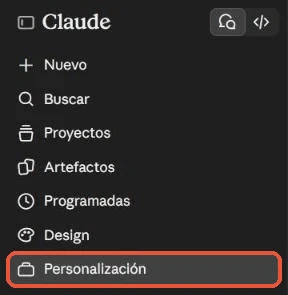
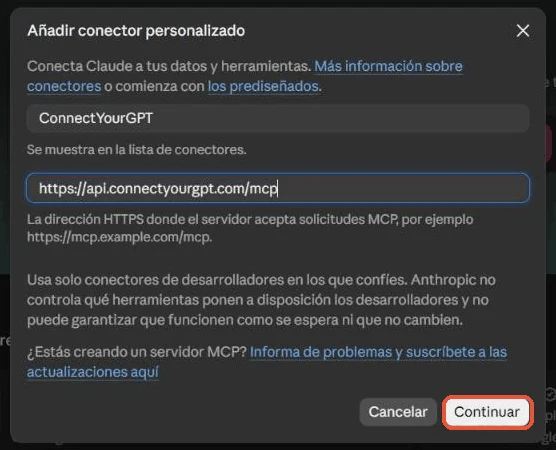
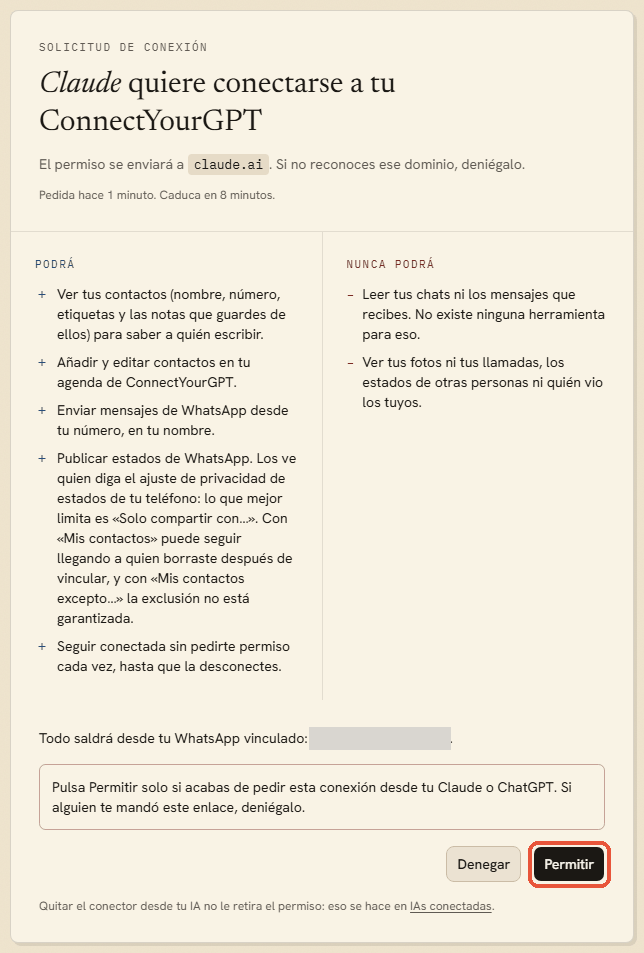
Capturas reales de Claude: Personalización, el formulario con el nombre y la dirección, el permiso en ConnectYourGPT y el conector ya en tu lista.

Qué consigues

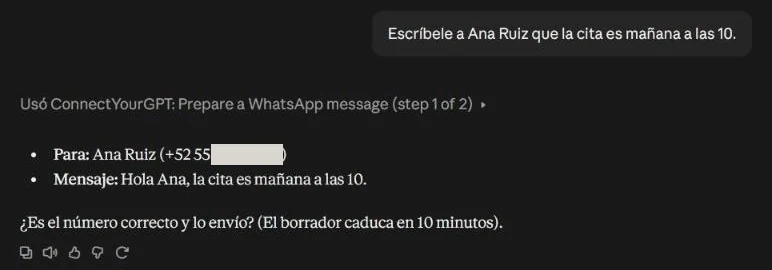
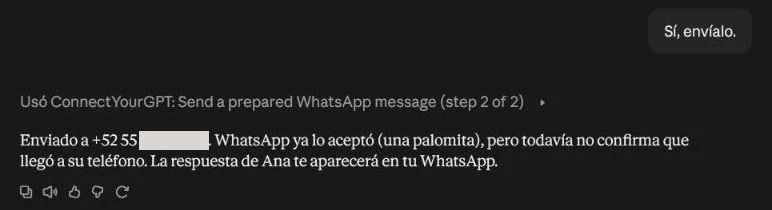
Capturas reales de Claude: te enseña a quién y qué, te pide permiso y el mensaje sale de tu número.

Paso a paso · Free, Pro y Max

¿Prefieres verlo antes de hacerlo? Aquí está pantalla a pantalla, con capturas.

  1. Crea tu cuenta y vincula tu WhatsApp

    Entra en connectyourgpt.com desde un ordenador o una tableta y crea tu cuenta. Después, en tu teléfono: WhatsApp → Dispositivos vinculados → Vincular un dispositivo, y escaneas el código QR que te enseña el panel. Es como abrir WhatsApp Web.

  2. Abre los conectores de Claude

    En Claude, ve a Personalización → Conectores.

    Si tu Claude está en inglés, los menús se llaman Customize → Connectors → + Add → Add custom connector.

  3. Añade un conector propio

    Pulsa + Añadir y elige Añadir conector personalizado.

  4. Escribe el nombre y pega la dirección

    Rellena los dos campos y pulsa Continuar. La dirección va en URL del servidor MCP.

    NombreConnectYourGPT
    Dirección del conectorhttps://api.connectyourgpt.com/mcp
  5. Confirma y añade

    Claude comprueba el servidor y marca solo Iniciar sesión ahora y Registrar automáticamente, las dos con la etiqueta «Detectado». Déjalo así, baja hasta el final y pulsa Añadir.

  6. Da permiso a Claude

    Claude te lleva a la pantalla de permiso de Connect­Your­GPT. Entras con tu cuenta, ves uno por uno los permisos que pide (como enviar desde tu número o ver y editar tu agenda de Connect­Your­GPT) y lo que nunca podrá (leer tus chats ni los mensajes que recibes), y pulsas Permitir.

  7. Pide tu primer mensaje

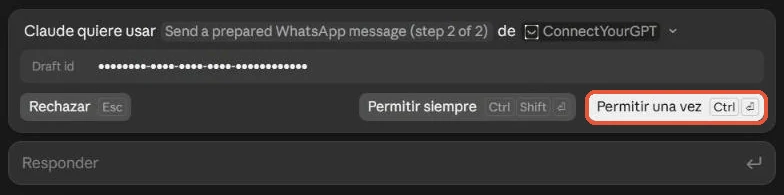
    Por ejemplo: «Escríbele a Ana que la cita es mañana a las 10». El conector le pide a Claude que te enseñe a quién y qué y que espere tu sí antes de enviarlo desde tu número. Connect­Your­GPT no puede comprobar ese sí: solo se lo pide a Claude. Al enviar, Claude también te pregunta: Permitir una vez o Permitir siempre. «Una vez» es lo más prudente: te volverá a preguntar la próxima.

§ Otros casos

Si tu Claude es distinto.

Claude de empresa (Team o Enterprise)

El conector lo añade quien administra la organización: Configuración de la organización → Conectores → Añadir → Personalizado → Web, con la misma dirección.

Después, cada persona lo conecta con su cuenta en Personalización → Conectores → Conectar.

Plan gratuito

Admite un conector propio. Si ya tienes otro, tendrás que quitarlo para añadir Connect­Your­GPT.

¿Usas ChatGPT?

En ChatGPT Plus también funciona, con otros pasos: aquí está su guía.

Los demás planes de ChatGPT aún no los hemos probado. Si el tuyo no lo admite, puedes crear una cuenta gratuita de Claude y usar Connect­Your­GPT ahí.

§ Si algo no va

Lo que suele pasar.

No encuentro «Personalización» ni «Conectores»
Claude cambia a veces el nombre de sus menús. Busca en sus ajustes la sección de conectores; la dirección es siempre la misma.
Claude dice «Ya existe un conector con esta URL»
Ya lo tienes añadido, quizá con otro nombre. Búscalo en Personalización → Conectores, en Tuyos. Si a su lado sale Conectar, púlsalo y da permiso.
Claude dice que le falta el permiso de estados
Una conexión de antes no lo tiene, y Claude no lo pide solo. En Personalización → Conectores, en Tuyos, desconecta Connect­Your­GPT y vuelve a pulsar Conectar: en la pantalla de permiso tiene que salir «Publicar estados de WhatsApp», y el número desde el que saldrían. Ese permiso va junto con los demás: si no quieres estados, no reconectes. Después, abre un chat nuevo (en el que ya tenías abierto pueden no salir las herramientas) y, en IAs conectadas, desconecta la conexión vieja.
Claude dice que la suscripción no está activa
Entra en connectyourgpt.com/billing y revisa tu suscripción.
Claude dice que el WhatsApp no está vinculado
Vuelve a vincularlo en connectyourgpt.com/whatsapp con el código QR. Si lo quitaste desde el teléfono, hay que vincular de nuevo.
Un mensaje sale «en cola»
Es normal: los mensajes salen espaciados, de 8 a 20 segundos entre uno y otro, para cuidar tu número. No hace falta repetirlo.